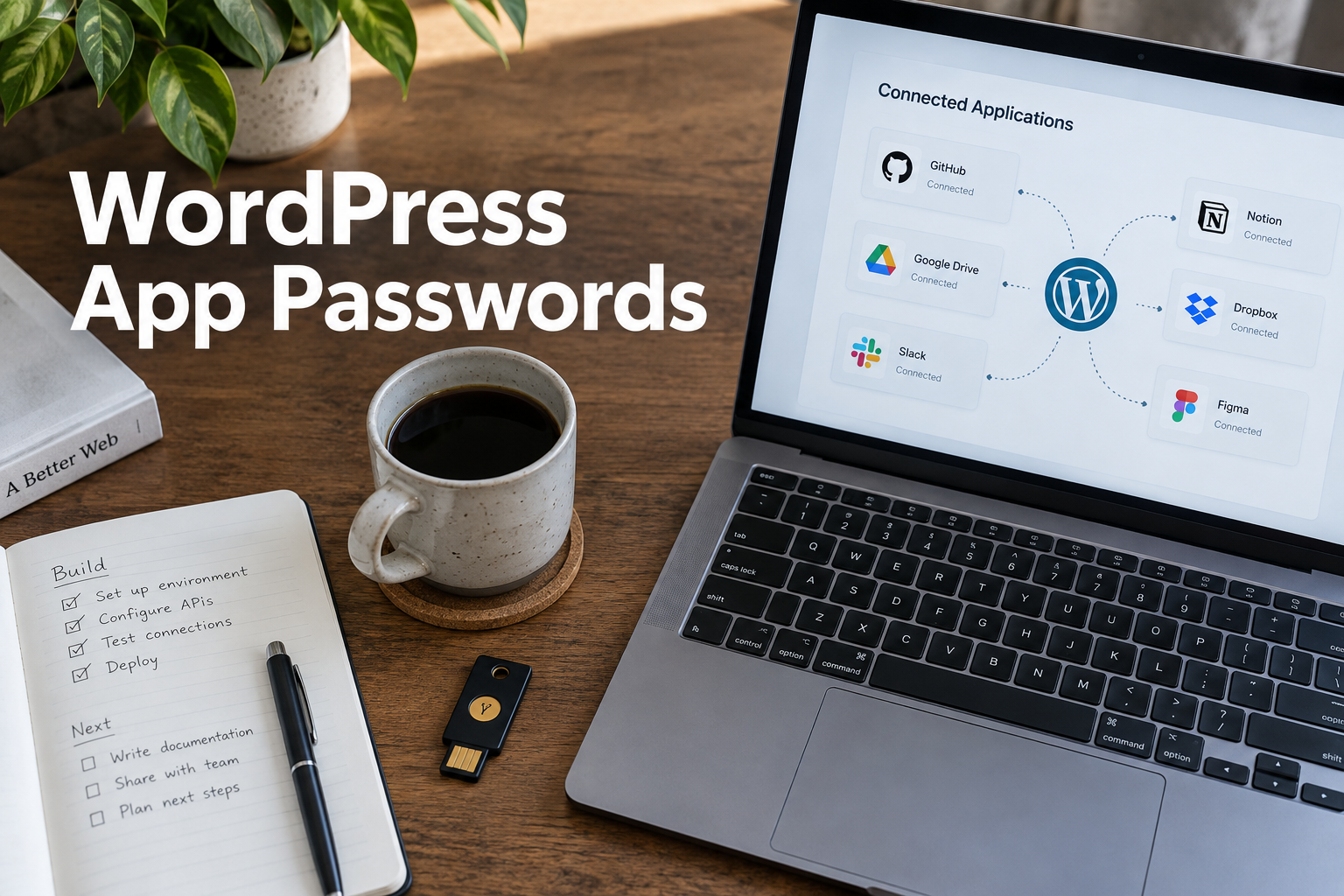
Ang iyong bagong tool sa pag-publish ay humihingi ng WordPress password. Parang maliit na hakbang. Gayunpaman, ang account na iyong pinili ay maaaring magbigay sa tool na iyon ng higit na kapangyarihan kaysa sa kailangan nito.
WordPress ang mga password ng application ay tumutulong sa iyo na ikonekta ang mga app nang hindi ibinabahagi ang iyong pangunahing login. Ang mahirap na bahagi ay ang pagpapasya kung sino ang app na gumaganap bilang, kung saan nakatira ang lihim nito, at kung paano ito itigil sa ibang pagkakataon. Ang gabay na ito ay naglalakad sa mga pagpipiliang iyon.
Ano ang password ng application?
Ito ay isang hiwalay na lihim na nakatali sa isang WordPress user. Ginagamit ito ng isang app upang patunayan ang pagkakakilanlan nito kapag tinawag nito ang API ng site. Maaari mong bawiin ang sikretong iyon nang mag-isa. Ito ay hindi isang password para sa pag-sign in sa pamamagitan ng normal na dashboard login screen. Tingnan ang opisyal na WordPress pangkalahatang-ideya para sa pangunahing pag-uugali.
Isipin ito bilang isang susi para sa isang koneksyon. Sinasabi sa iyo ng pangalan ng susi kung para saan ito. Ang kapangyarihan nito ay nagmumula pa rin sa user account sa likod nito. Ang pagbibigay ng pangalan sa isang key na "read only" ay hindi ginagawang read only.
Piliin ang account bago mo gawin ang susi
Ilista muna ang trabaho. Nagbabasa ba ang tool ng mga pampublikong post, nagse-save ng mga draft, nag-a-upload ng media, o nag-e-edit ng mga live na page? Maaaring hindi kailangan ng pampublikong nilalaman ng pag-login. Ang isang tool na nagse-save ng mga draft ay hindi dapat mag-install ng mga plugin.
Gumawa ng nakatuong account kapag nakakatulong iyon na panatilihing hiwalay ang gawain. Bigyan ito ng pinakamaliit na hanay ng mga karapatan na nagpapahintulot sa trabaho na magtagumpay. Kung masyadong malawak ang mga karaniwang tungkulin, hilingin sa isang developer na magdisenyo at sumubok ng custom na tungkulin.
Halimbawa, maaaring kailanganin ng isang draft-writing tool na lumikha ng mga post. Maaaring hindi nito kailangang i-publish ang mga ito. Subukan ang parehong mga kaso: ang pag-save ng draft ay dapat gumana, habang ang ipinagbabawal na aksyon ay dapat mabigo.
Ang aming Gabay sa seguridad ng REST API ipinapaliwanag ang mga pagsusuri sa pag-access sa likod ng mga kahilingang ito. Ang isang wastong lihim ay hindi dapat palitan ang isang tseke sa kung ano ang maaaring gawin ng gumagamit.
Gumawa ng isang lihim para sa bawat app
Sa may-katuturang profile ng user, hanapin ang Mga Password ng Application. Gumamit ng malinaw na pangalan, gaya ng “Editorial sync — production.” Bumuo ng password at iimbak ito nang sabay-sabay. Ang WordPress ay nagpapakita ng simpleng lihim lamang kapag ito ay nilikha.
Magbigay ng magkakahiwalay na kredensyal sa pagtatanghal at produksyon. Bigyan ang bawat vendor ng sarili nitong susi. Ginagawa nitong mas madali ang pagbabago sa ibang pagkakataon: maaari mong ihinto ang isang koneksyon nang hindi sinisira ang iba.
Idagdag ang may-ari ng app at petsa ng pagsusuri sa mga talaan ng iyong team. Huwag ilagay ang sikreto sa rekord na iyon maliban kung ito ay isang aprubadong sikretong vault. Ang aming gabay sa pamamahala ng mga lihim sumasaklaw kung paano iimbak ang mga halagang ito.
Isakatuparan ang mga ideyang ito.
Mula sa isang partikular na pag-aayos hanggang sa buong website, tutulungan ka naming linawin ang saklaw at maisagawa ito.
Pag-usapan ang website koAdvanced na Mga Solusyon sa Seguridad ng WordPressIbahagi ang iyong mga layunin. Karaniwan kaming tumutugon sa loob ng 4 na oras na may mga tanong at praktikal na susunod na hakbang.
Panatilihin ang sikreto sa server
Gumamit ng HTTPS para sa koneksyon. Ilagay ang password sa protektadong mga setting ng server o lihim na tindahan ng app. Huwag kailanman ilagay ito sa pampublikong JavaScript, isang web page, isang screenshot, o isang nakabahaging tiket ng suporta.
Ang isang karaniwang pagkakamali ay ilagay ang sikreto sa isang browser app dahil gumagana ang unang pagsubok. Maaaring kopyahin ito ng sinumang makakapag-inspeksyon sa kahilingan. Magdagdag ng pinagkakatiwalaang layer ng server na nagtataglay ng kredensyal at naglalantad lamang ng mga pagkilos na kailangan ng browser.
Kung gumagamit ka ng tool sa daloy ng trabaho, limitahan kung sino ang maaaring tumingin o magbago ng mga kredensyal nito. Ang aming n8n mga serbisyo ng automation takpan ang bahaging ito ng disenyo ng isang integrasyon.
Subukan ang buong koneksyon
Magsimula sa isang hindi nakakapinsalang kahilingan sa pagbabasa. Susunod, subukan ang eksaktong gawain na kailangan ng app sa isang site ng pagsubok. Tingnan kung ano ang mangyayari kapag mali, nawawala, o binawi ang password.
Ang isang nabigong kahilingan ay hindi palaging nangangahulugan na ang sikreto ay mali. Maaaring alisin ng isang proxy ang header ng pagpapatunay. Maaaring harangan ng panuntunan sa seguridad ang ruta. Maaaring kulang ang account ng kinakailangang karapatan. Suriin ang mga layer na iyon bago magbigay ng higit pang access.
Gamitin ang aming pagtatanghal ng checklist ng seguridad para hindi masuri ang totoong data ng customer. Itala ang inaasahang resulta para sa bawat pinapayagan at hinarang na pagkilos.
Gawing bahagi ng handover ang pagbawi
Para sa isang nakaplanong pag-ikot, idagdag ang bagong sikreto, i-update ang app, at subukan ito. Pagkatapos ay bawiin ang luma at kumpirmahin na nabigo ito. Kung may tumagas na lihim, bawiin kaagad at imbestigahan ang pagkakalantad.
Gawin ito kapag umalis ang isang vendor, huminto ang workflow, o nawala ang isang device. Suriin ang mga hindi nagamit na key bilang bahagi ng regular na pangangalaga sa site. Ang pagbabago sa pag-log in sa dashboard ay hindi kapalit para sa pagsuri sa mga kredensyal ng app.
Ang aming mga plano sa pagpapanatili ng WordPress maaaring isama ang pagsusuri na iyon. Ang layunin ay simple: ang bawat gumaganang susi ay dapat magkaroon ng isang kilalang may-ari at isang kasalukuyang layunin.
Mga madalas itanong
Maaari bang mag-log in sa wp-admin ang password ng aplikasyon?
Hindi. Ito ay para sa mga sinusuportahang kahilingan sa API, hindi ang normal na form sa pag-login sa browser.
Limitado ba ang bawat password ng application sa isang ruta ng API?
Hindi sa pangalan nito o sa default. Ang pag-access ay nakasalalay sa account ng gumagamit at mga pagsusuri sa pahintulot ng endpoint. Gumamit ng makitid na tungkulin o mga karagdagang kontrol kung kinakailangan.
Dapat ko bang bigyan ang bawat app ng parehong password?
Hindi. Hinahayaan ka ng hiwalay na mga kredensyal na bawiin ang isang app nang hindi sinisira ang iba. Gumamit din ng iba't ibang sikreto para sa pagsubok at mga live na site.
Pinoprotektahan ba ng dashboard na two-factor authentication ang isang password ng app?
Huwag ipagpalagay na ginagawa nito. Ang mga password ng app ay isang hiwalay na daanan ng pag-access. Protektahan, suriin at bawiin ang mga ito nang hiwalay, at tingnan kung paano pinangangasiwaan ng iyong plugin ng seguridad ang mga ito.