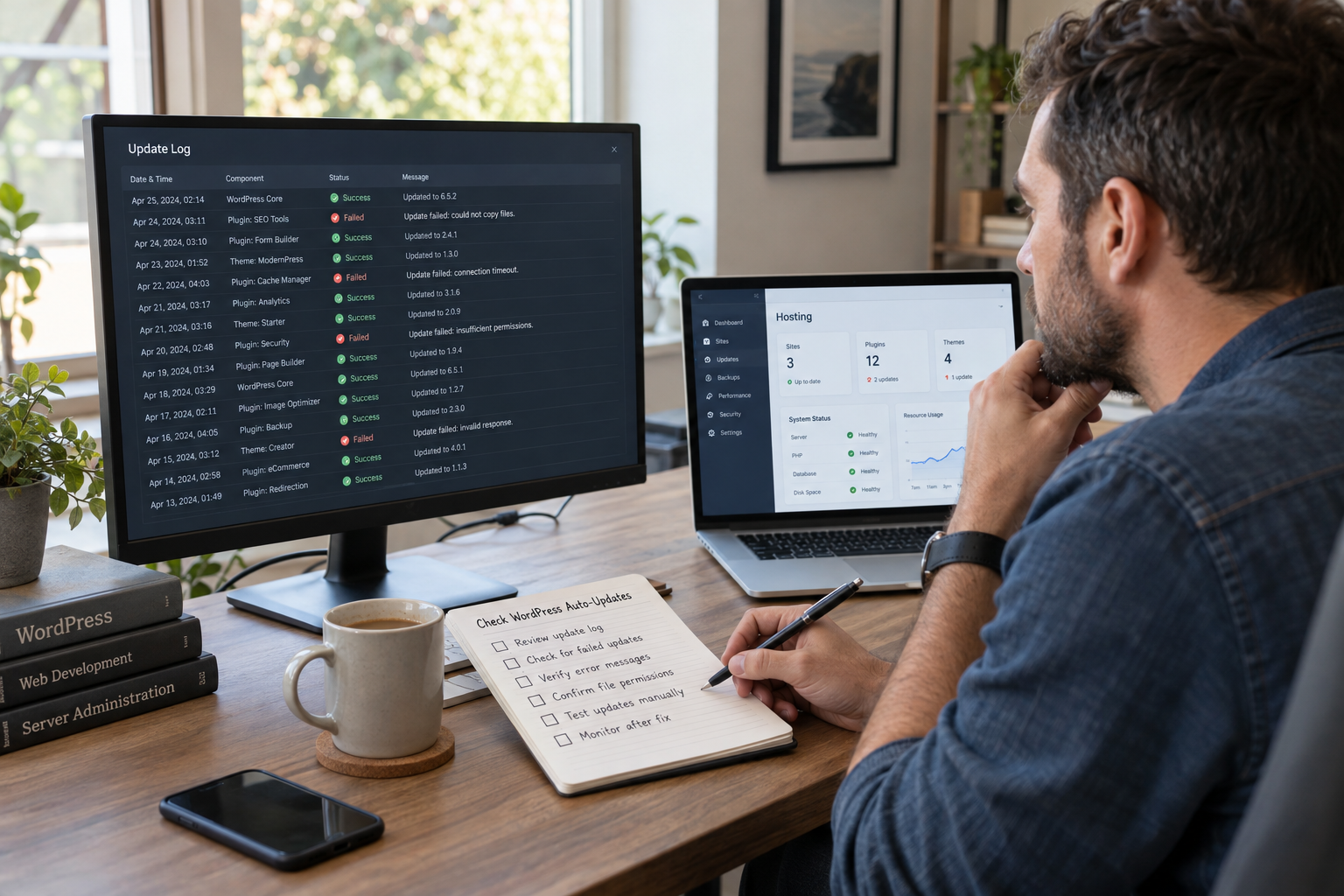
Actualizările automate sunt ușor de încrezut, deoarece se întâmplă în afara vederii. De aceea, o actualizare eșuată poate trece neobservată până când cineva verifică tabloul de bord.
Cea mai sigură întrebare nu este „Sunt activate actualizările automate?” Este „Această instalare a primit actualizarea așteptată și încă funcționează?”
Stabiliți rezultatul așteptat
Identificați site-ul și versiunea pe care vă așteptați să o ruleze. Deschideți tabloul de bord de producție și înregistrați versiunea afișată. Păstrați punerea în scenă, dezvoltarea și instalările live pe rânduri separate în notele dvs.
Comparați aceste dovezi cu înregistrarea de întreținere a gazdei sau cu notificarea de actualizare. Un dezacord este un motiv pentru a investiga, nu pentru a continua să apăsați butonul de actualizare.
The ghid oficial de actualizare WordPress explică rutele de actualizare acceptate. Urmați traseul corespunzător instalării dvs.
Colectați detaliile eșecului
Salvați mesajul exact, ora aproximativă și ultima actualizare reușită. Cereți întreținătorului să examineze jurnalele și configurația de găzduire relevante. Cauzele posibile includ probleme de acces, stocare, programare sau conectivitate; mesajul și mediul ar trebui să ghideze diagnosticul.
Nu faceți modificări ample ale permisiunilor pur și simplu pentru că o actualizare nu a putut scrie un fișier. Modificarea regulii de acces greșite poate crea o a doua problemă.
Înainte de o altă încercare, confirmați o copie de recuperare utilizabilă utilizând ghid de backup și recuperare.
Pune aceste idei în practică.
De la o îmbunătățire punctuală la un website complet, te ajutăm să definești scopul și să îl realizezi.
Discută despre website-ul meuDezvoltare web WordPress personalizatăÎmpărtășește-ne obiectivele tale. Răspundem de obicei în 4 ore cu întrebări și pași practici următori.
Recuperați câte un pas
Acordați cine va efectua reparația și ce vor schimba. Dacă gazda aplică o actualizare manuală, cereți confirmarea versiunii finale instalate. Păstrați pluginurile și lucrările de design fără legătură în afara acestei reparații.
Apoi, testați o pagină publică, conectați-vă și interogarea cheie a site-ului sau fluxul de achiziție. Un mesaj de instalare reușită nu stabilește că fiecare integrare încă funcționează.
Adăugați un mic obicei de verificare
După lansări importante, mențineți o listă de site-uri cu trei rezultate: verificat, eșuat sau în așteptarea confirmării. Evitați un statut vag „probabil terminat”.
Utilizare monitorizarea securitatii pentru a face vizibile eșecurile nerezolvate. Dacă nimeni nu deține acest cec recurent, a plan de întreținere WordPress ar trebui să definească responsabilitatea în mod explicit.
Întrebări frecvente
O setare activată dovedește că actualizarea a rulat?
Nu. Verificați versiunea instalată și verificați funcțiile cheie ale site-ului după lansare.
Ar trebui să reîncerc o actualizare eșuată în mod repetat?
Mai întâi colectați eroarea și confirmați planul de recuperare. Repetarea aceleiași încercări poate să nu abordeze cauza de bază.
Poate gazda mea să confirme finalizarea?
Da. Solicitați instalarea specifică, versiunea finală și timpul de verificare, mai degrabă decât o asigurare generală de întreținere.