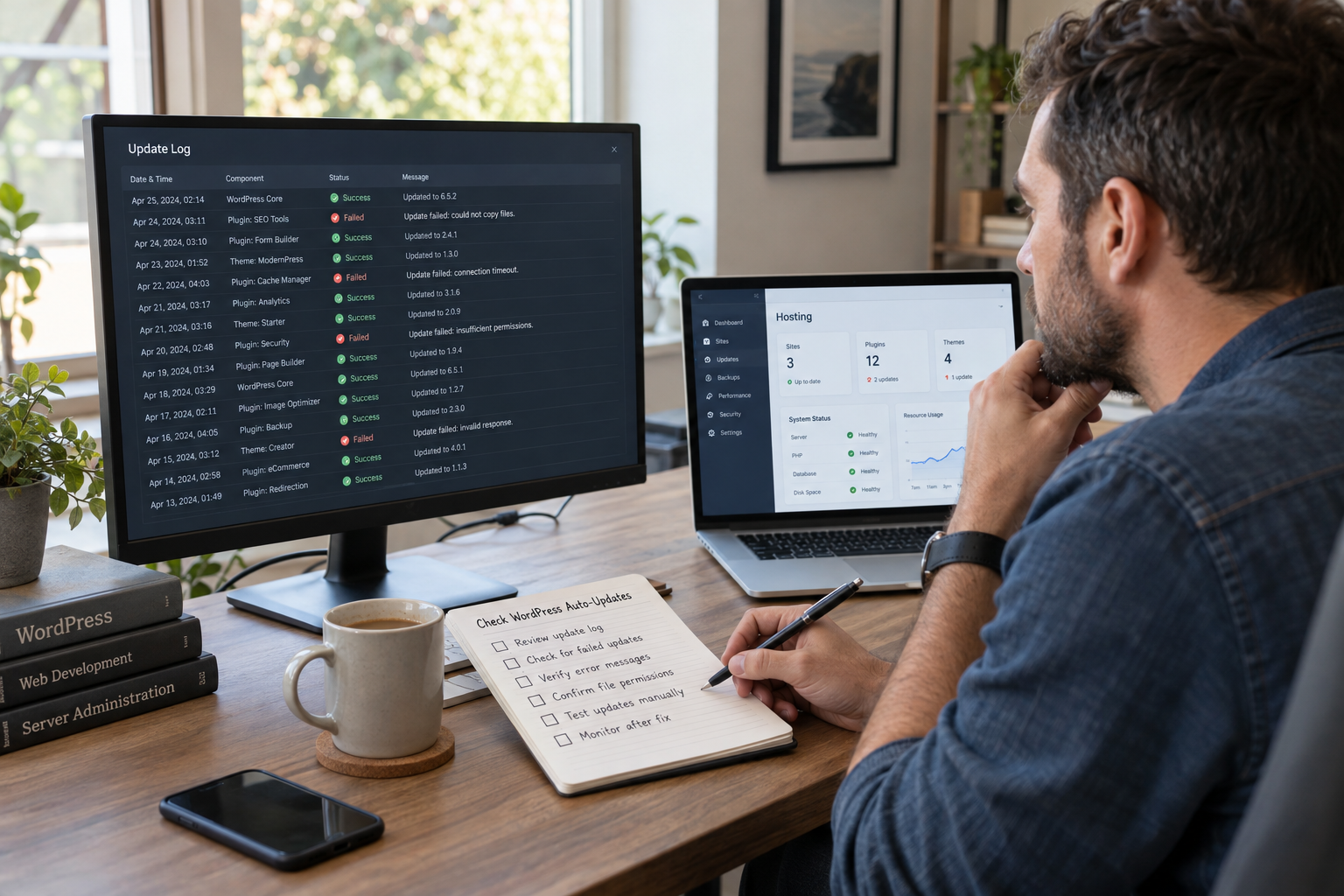
Es fácil confiar en las actualizaciones automáticas porque ocurren fuera de la vista. Esa es también la razón por la que una actualización fallida puede pasar desapercibida hasta que alguien revisa el panel.
La pregunta más segura no es "¿Están habilitadas las actualizaciones automáticas?" Es "¿Esta instalación recibió la actualización esperada y todavía funciona?"
Establece el resultado esperado
Identifica el sitio y la versión que esperas que ejecute. Abre el panel de producción y registra la versión mostrada. Mantén las instalaciones de ensayo (staging), desarrollo y en vivo en líneas separadas en tus notas.
Compara esa evidencia con el registro de mantenimiento del alojamiento (host) o la notificación de actualización. Un desacuerdo es un motivo para investigar, no para seguir pulsando el botón de actualizar.
El guía de actualización oficial WordPress explica las rutas de actualización admitidas. Siga la ruta adecuada a su instalación.
Recopila los detalles del fallo
Guarde el mensaje exacto, la hora aproximada y la última actualización exitosa. Pídale al mantenedor que revise los registros y la configuración de alojamiento relevantes. Las posibles causas incluyen problemas de acceso, almacenamiento, programación o conectividad; el mensaje y el entorno deben guiar el diagnóstico.
No realices cambios amplios de permisos simplemente porque una actualización no pudo escribir un archivo. Cambiar la regla de acceso incorrecta puede crear un segundo problema.
Antes de otro intento, confirma una copia de recuperación utilizable usando el guía de copia de seguridad y recuperación.
Pon estas ideas en práctica.
Desde una mejora puntual hasta una web completa, te ayudamos a definir el alcance y llevarlo a cabo.
Hablemos de mi webDesarrollo web personalizado de WordPressCuéntanos tus objetivos. Solemos responder en menos de 4 horas con preguntas y próximos pasos prácticos.
Recupera un paso a la vez
Acuerda quién realizará la reparación y qué van a cambiar. Si el alojamiento (host) aplica una actualización manual, pide la confirmación de la versión final instalada. Mantén el trabajo de diseño y de plugins no relacionados fuera de esta reparación.
A continuación, pruebe una página pública, inicie sesión y consulte el flujo de compra o consulta clave del sitio. Un mensaje de instalación exitosa no establece que todas las integraciones aún funcionen.
Añade un pequeño hábito de verificación
Tras lanzamientos importantes, mantén una lista de sitios con tres resultados: verificado, fallido o pendiente de confirmación. Evita un estado vago de "probablemente hecho".
Usar monitoreo de seguridad hacer visibles los fallos no resueltos. Si nadie posee este cheque recurrente, un plan de mantenimiento de WordPress debería definir la responsabilidad explícitamente.
Preguntas frecuentes
¿Prueba un ajuste habilitado que la actualización se ejecutó?
No. Verifique la versión instalada y verifique las funciones clave del sitio después del lanzamiento.
¿Debo volver a intentar una actualización fallida repetidamente?
Primero recopila el error y confirma el plan de recuperación. Repetir el mismo intento puede no abordar la causa subyacente.
¿Puede mi alojamiento (host) confirmar la finalización?
Sí. Solicite la instalación específica, la versión final y el tiempo de verificación en lugar de una garantía de mantenimiento genérica.