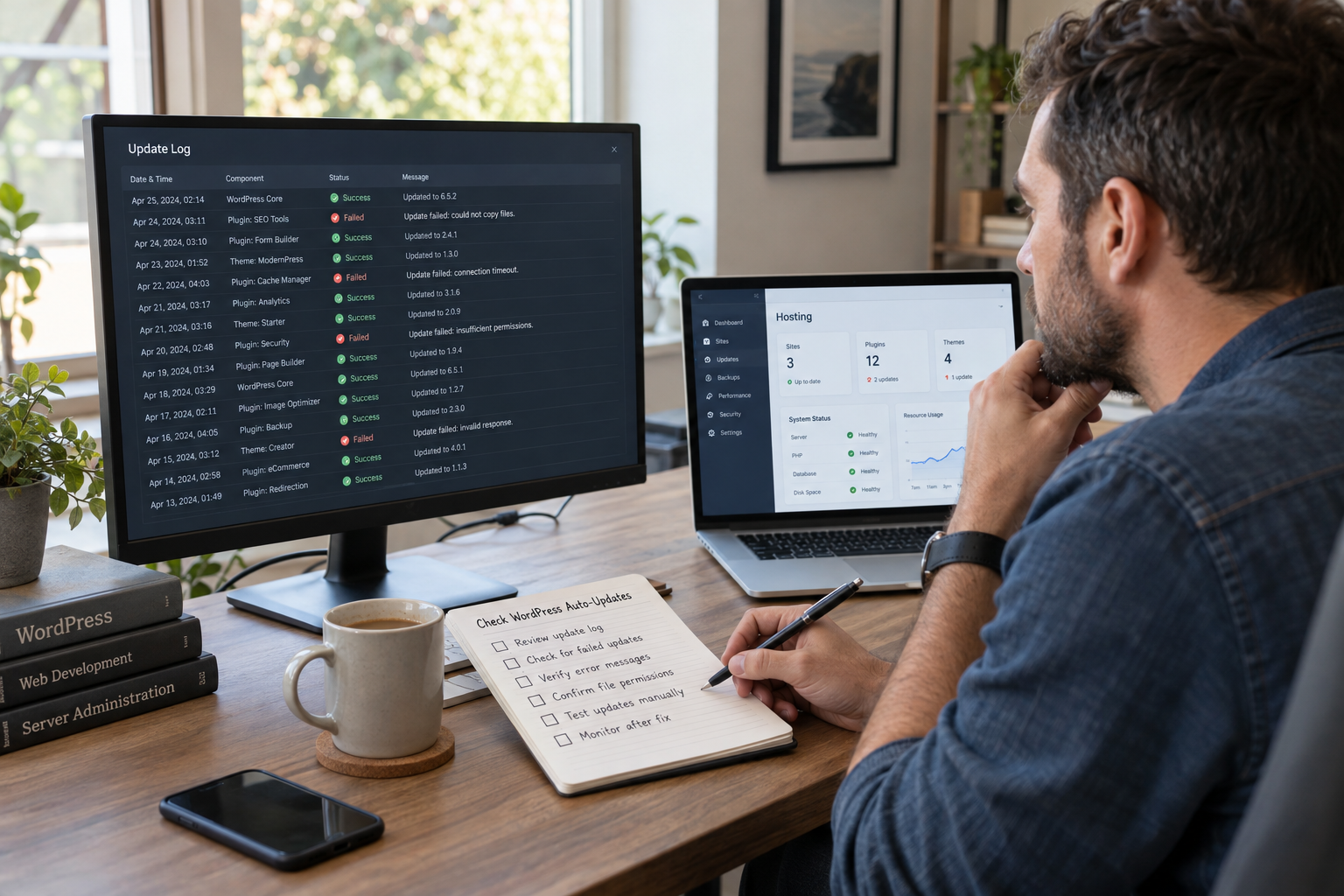
Automatische Updates sind vertrauenswürdig, da sie außerhalb der Sichtweite erfolgen. Aus diesem Grund kann ein fehlgeschlagenes Update auch unbemerkt bleiben, bis jemand das Dashboard überprüft.
Die sicherste Frage lautet nicht: „Sind automatische Updates aktiviert?“ Es lautet: „Hat diese Installation das erwartete Update erhalten und funktioniert es immer noch?“
Stellen Sie das erwartete Ergebnis fest
Identifizieren Sie die Site und die Version, die Sie voraussichtlich ausführen werden. Öffnen Sie das Produktions-Dashboard und zeichnen Sie die angezeigte Version auf. Halten Sie Staging, Entwicklung und Live-Installationen in Ihren Notizen in separaten Zeilen.
Vergleichen Sie diesen Nachweis mit dem Wartungsprotokoll des Hosts oder der Update-Benachrichtigung. Eine Meinungsverschiedenheit ist ein Grund zur Nachforschung und nicht dazu, ständig auf die Schaltfläche „Aktualisieren“ zu drücken.
Der offizielle WordPress Aktualisierungsanleitung erklärt die unterstützten Update-Routen. Folgen Sie der für Ihre Installation geeigneten Route.
Erfassen Sie die Fehlerdetails
Speichern Sie die genaue Meldung, die ungefähre Uhrzeit und das letzte erfolgreiche Update. Bitten Sie den Betreuer, relevante Hosting-Protokolle und -Konfigurationen zu überprüfen. Mögliche Ursachen sind Zugriffs-, Speicher-, Planungs- oder Konnektivitätsprobleme; Die Botschaft und die Umgebung sollten die Diagnose leiten.
Nehmen Sie keine umfassenden Berechtigungsänderungen vor, nur weil ein Update eine Datei nicht schreiben konnte. Das Ändern der falschen Zugriffsregel kann ein zweites Problem verursachen.
Bestätigen Sie vor einem weiteren Versuch eine verwendbare Wiederherstellungskopie mit Backup- und Wiederherstellungshandbuch.
Setzen Sie diese Ideen um.
Von einer gezielten Verbesserung bis zur kompletten Website: Wir helfen Ihnen, den Umfang zu klären und das Vorhaben umzusetzen.
Meine Website besprechenBenutzerdefinierte WordPress-WebentwicklungTeilen Sie uns Ihre Ziele mit. Wir antworten in der Regel innerhalb von 4 Stunden mit Fragen und praktischen nächsten Schritten.
Erholen Sie sich Schritt für Schritt
Vereinbaren Sie, wer die Reparatur durchführt und was geändert wird. Wenn der Host ein manuelles Update durchführt, bitten Sie um eine Bestätigung der endgültig installierten Version. Behalten Sie unabhängige Plugin- und Designarbeiten außerhalb dieser Reparatur.
Testen Sie als Nächstes eine öffentliche Seite, die Anmeldung und den wichtigsten Anfrage- oder Kaufablauf der Website. Eine erfolgreiche Installationsmeldung stellt nicht sicher, dass jede Integration noch funktioniert.
Fügen Sie eine kleine Verifizierungsgewohnheit hinzu
Führen Sie nach wichtigen Veröffentlichungen eine Liste von Websites mit drei Ergebnissen: verifiziert, fehlgeschlagen oder warten auf Bestätigung. Vermeiden Sie einen vagen „wahrscheinlich erledigt“-Status.
Verwenden Sicherheitsüberwachung um ungelöste Fehler sichtbar zu machen. Wenn niemand Eigentümer dieses wiederkehrenden Schecks ist, a WordPress-Wartungsplan sollte die Verantwortung explizit definieren.
Häufig gestellte Fragen
Beweist eine aktivierte Einstellung, dass das Update ausgeführt wurde?
Nein. Überprüfen Sie nach der Veröffentlichung die installierte Version und prüfen Sie die wichtigsten Funktionen der Site.
Sollte ich ein fehlgeschlagenes Update wiederholt versuchen?
Erfassen Sie zunächst den Fehler und bestätigen Sie den Wiederherstellungsplan. Eine Wiederholung desselben Versuchs behebt möglicherweise nicht die zugrunde liegende Ursache.
Kann mein Gastgeber den Abschluss bestätigen?
Ja. Fragen Sie nach der spezifischen Installation, der endgültigen Version und der Überprüfungszeit und nicht nach einer allgemeinen Wartungszusicherung.