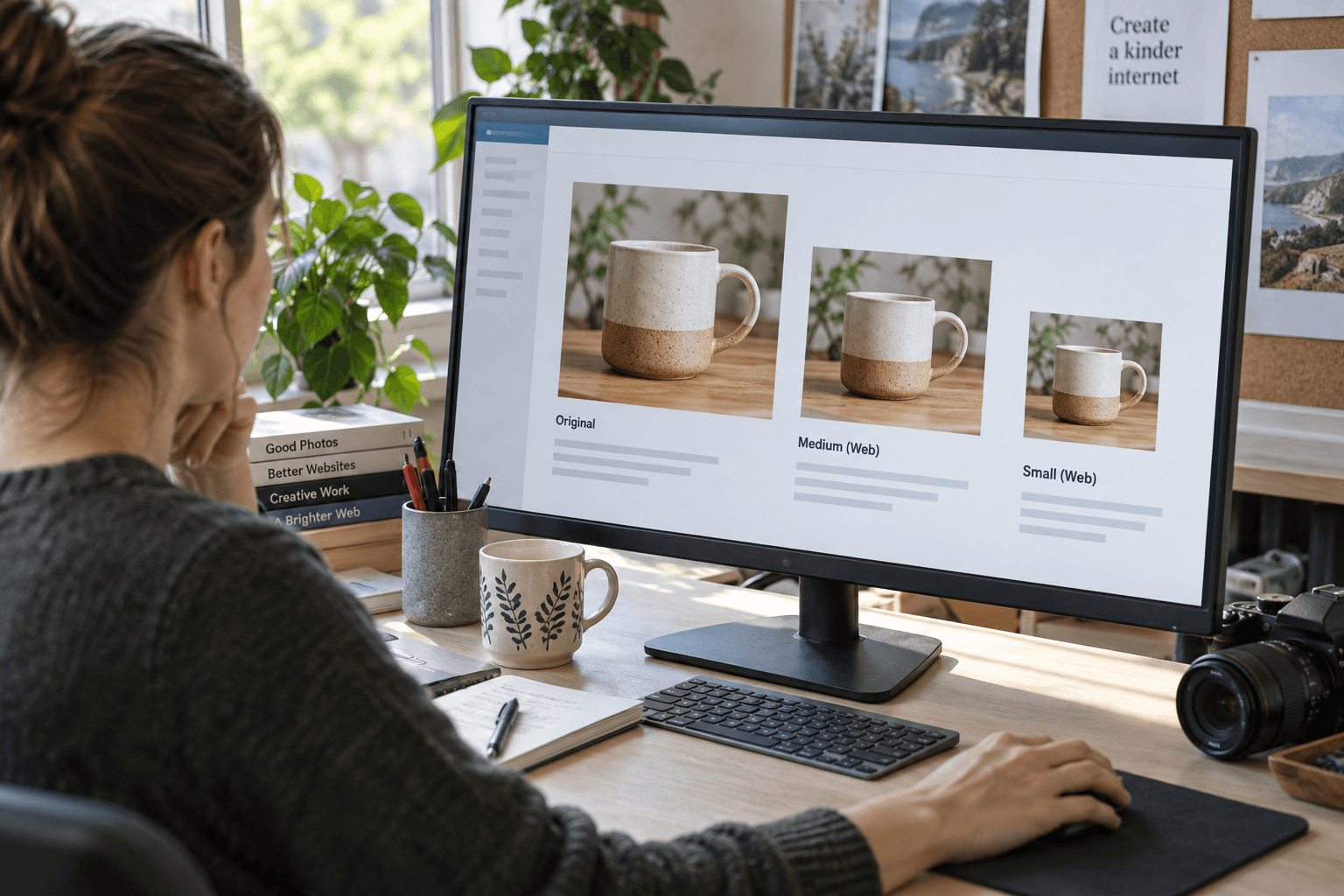
在电脑上看起来不错的图片,上传后可能会呈现不同的效果。处理过程、主题尺寸和最终裁剪都会影响访客看到的内容。
WordPress 7.1 includes browser-side media processing improvements, described in the release announcement. Treat an upload as the start of quality checking, not the end.
保留原始素材
存储清晰的原图并使用描述性的文件名。在有源文件可用时,避免反复编辑压缩后的副本。
记录预期的用途:首屏大图、文章封面、缩略图或产品详情。每个放置位置对清晰度和裁剪的要求都不同。
检查处理后的图片
检查方向、颜色、透明度和精细细节。如果它们对图片很重要,请仔细观察小字、边缘和人脸。
使用实际的查看尺寸。将每个图像都放大到远超其显示尺寸的大小,会导致不必要的大文件,而不会实际改善页面效果。
检查最终裁剪
在桌面端和移动端打开公开预览。确认主体依然可见,并且任何嵌入信息都没有被裁剪掉。
如果同一素材既用作特色图片又用作社交预览图,请检查这两个放置位置。适合文章的裁剪可能无法适应不同的卡片形状。
让这些想法落地。
从解决具体问题到建设完整网站,我们帮助您明确范围并完成实施。
聊聊我的网站定制 WordPress 网页开发告诉我们您的目标。我们通常会在一个工作日内回复问题和具体的后续步骤。
检查页面上的交付效果
确认页面实际提供的是哪个尺寸的图片,而不是仅凭上传的文件进行判断。即使原图非常出色,一张被放大为首屏大图的小缩略图看起来也会很模糊。
我们的 WordPress 速度优化指南 解释了更广泛的审查。涉及 WordPress 开发 如果模板请求了错误的尺寸。
添加有用的描述
根据图像在上下文中的作用编写替代文本(alt text)。描述有意义的视觉信息,而不要将此字段变成关键词列表。
For recurring upload problems, Premier Sol's website speed optimization service can review quality and delivery together.
良好的图片工作流既能保留预期的故事,又能避免不必要的体积。理想的结果是图片在其实际放置位置呈现清晰的效果,而不是盲目追求网站允许的最大文件。
常见问题
上传后应保留原图吗?
是的。保留原图可以使以后的裁剪和格式更改更加容易,而不会反复降低已编辑副本的质量。
为什么高分辨率的上传图像在页面上很模糊?
模板可能加载的是较小版本,或者将其放大了,超出了预期的显示尺寸。请检查交付的素材。
一张图片可以同时充当特色图片和社交媒体图片吗?
可以,如果两个裁剪效果都适用。请预览每个放置位置并提供相应的替代文本字段。